
|
|
Η πλατφόρμα e-Class είναι ένα ολοκληρωμένο σύστημα δημιουργίας και διαχείρισης μαθημάτων, βασισμένο σε τεχνολογίες του Παγκόσμιου Ιστού (WWW). Επιτρέπει στο εκπαιδευτή (καθηγητής, ομιλητής, κ.λ.π.) να δημιουργεί και να διαχειρίζεται το δικτυακό τόπο των μαθημάτων του μέσω μιας εφαρμογής περιήγησης στο Internet (Internet Browser ή φυλλομετρητή), όπως ο Internet Explorer, ο Netscape Navigator, ο Opera, ο Mozilla, κ.τ.λ. Με το e-Class μπορείτε να:
Από τεχνικής άποψης, για να χειριστείτε με επιτυχία το e-Class, αρκεί μόνο να γνωρίζετε να χρησιμοποιείτε κάποια εφαρμογή περιήγησης στο Internet (βλέπε παραπάνω). Θα κληθείτε απλά να πληκτρολογήσετε κείμενο μέσα σε φόρμες, να κάνετε κλικ σε αντίστοιχα κουμπιά και να προετοιμάσετε τοπικά στον υπολογιστή σας ποιοτικά έγγραφα με το εκπαιδευτικό υλικό, τα οποία θα μπορείτε να μεταφορτώνετε (upload) στο δικτυακό σας τόπο. Τίποτα περισσότερο.
Πολλοί καθηγητές εξοικειώνονται με το περιβάλλον του e-Class σε δύο ή τρεις ώρες χωρίς καμία ιδιαίτερη τεχνική εκπαίδευση. Ακόμη και η μελέτη αυτού του εγχειριδίου μπορεί να αποδειχτεί περιττό. Έτσι, εσείς μπορείτε να επικεντρωθείτε στο σημαντικότερο καθήκον του καθηγητή, αυτό της δημιουργίας περιεχομένου και ενός καλού εκπαιδευτικού σεναρίου, παραμένοντας αυτόνομοι, χωρίς να απαιτείται μια τεχνική ομάδα για να διαχειριστεί το δικτυακό τόπο μαθημάτων σας.
Το παρόν εγχειρίδιο καθηγητών εμφανίζει σε λίστα όλες τις λειτουργίες του e-Class για τον καθηγητή και εξηγεί πώς λειτουργούν. Ίσως θα ήταν χρήσιμο να ελέγξετε και το Εγχειρίδιο των Σπουδαστών για να δείτε τα πράγματα από την άποψή τους.
Επιστροφή στην αρχή του εγχειριδίου
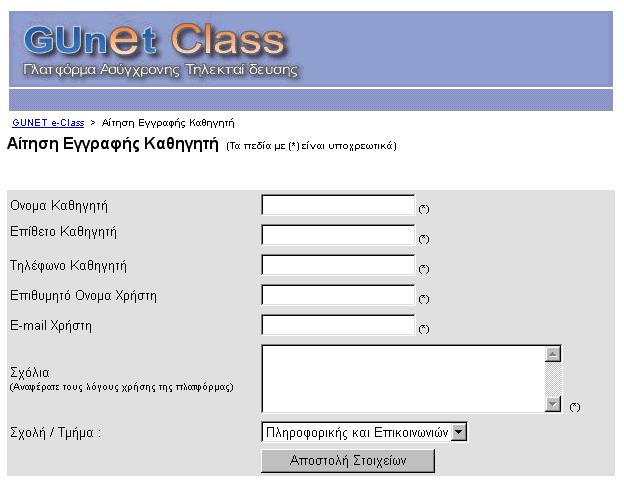
|
Σε διάστημα μερικών ωρών ή ημερών θα λάβετε στο ηλεκτρονικό σας ταχυδρομείο ένα μήνυμα επιβεβαίωσης της εγγραφής σας, στο οποίο θα αναφέρεται και το Όνομα Χρήστη και ο προσωπικός μυστικός Κωδικός Χρήστη για την πρόσβασή σας στο σύστημα.
Επιστροφή στην αρχή του εγχειριδίου
Κάθε φορά που επισκέπτεστε το δικτυακό τόπο e-Class του ιδρύματός σας, θα πρέπει να πληκτρολογείτε το Όνομα Χρήστη και τον προσωπικό σας Κωδικό Πρόσβασης. Θα πρέπει βέβαια πρώτα να έχετε ενημερωθεί από την Υπηρεσία Διαχείρισης του συστήματος, με σχετικά με το όνομα χρήστη και τον κωδικό πρόσβαση, που σας έχει παραχωρηθεί.
Το ζευγάρι Όνομα Χρήστη/Κωδικός Πρόσβασης συνδέεται με τα δικαιώματα των χρηστών στο σύστημα. Για το σύστημα θα είσαστε πλέον μέλος του προσωπικού και θα έχετε την άδεια για να δημιουργήσετε νέα μαθήματα, να διαχειριστείτε και να διαγράψετε μαθήματα καθώς και κάποια άλλα δικαιώματα.
Για την εισαγωγή σας στο σύστημα:
Για την αποσύνδεσή σας από το σύστημα:
Βρισκόσαστε στην αρχική σελίδα του δικτυακού τόπου των μαθημάτων σας. Στην αρχική σελίδα παρουσιάζεται πληροφορία και σύνδεσμοι προς τα διάφορα μαθήματά σας. Επίσης στη σελίδα αυτή εμφανίζονται και κάποιες βασικές επιλογές σας ως προς τις δυνατότητες που σας παρέχει το σύστημα.
Οι βασικές επιλογές είναι οι ακόλουθες:
Επιστροφή στην αρχή του εγχειριδίου
Εμφανίζεται η παρακάτω φόρμα με τα γενικά στοιχεία μαθήματος. Όλα τα πεδία της φόρμας είναι υποχρεωτικό να συμπληρωθούν.
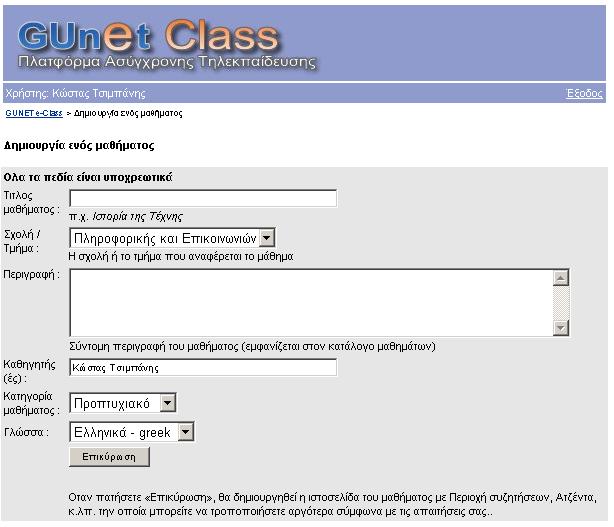 |
Όταν πατήσετε το "Επικύρωση", θα δημιουργηθεί μια ιστοσελίδα με περιοχή
Συζητήσεων, Ατζέντα, και άλλα εργαλεία. Στην οθόνη σας θα εμφανιστεί το παρακάτω
μήνυμα:
Μόλις δημιουργήσατε το μάθημα <κωδικός
μαθήματος>
Είσοδος
Σημείωση: Ο <κωδικός μαθήματος> αποτελεί τον αναγνωριστικό κωδικό του μαθήματος και δημιουργείται αυτόματα από το σύστημα.
Επιστροφή στην αρχή του εγχειριδίου
Από τον κατάλογο των μαθημάτων που έχετε δημιουργήσει.
Βρισκόσαστε στη βασική σελίδα διαχείρισης του μαθήματος. Η σελίδα αυτή περιέχει όλες τις επιλογές που είναι ορατές στους σπουδαστές, αλλά υπάρχουν περισσότερες (προαιρετικές) δυνατότητες διαθέσιμες, καθώς και δύο πρόσθετα τμήματα σε αυτήν την οθόνη.
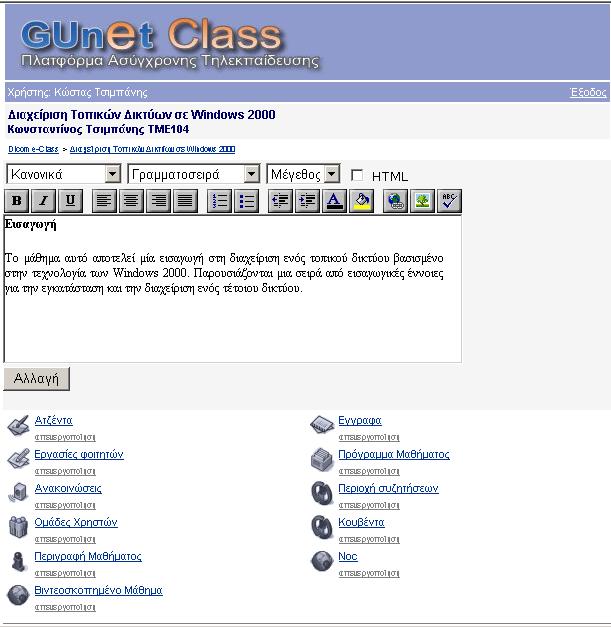 |
Στην κορυφή της οθόνης υπάρχει πεδίο για κείμενο περιγραφής του μαθήματος.
Σημείωση:
Mπορείτε να χρησιμοποιήσετε για το κείμενο που θα πληκτρολογήσετε την μπάρα
εργαλείων κειμενογράφου που υπάρχει. Οι δυνατότητες που σας δίνει η μπάρα εργαλείων
είναι οι παρακάτω:
Προσοχή!!! Δεν ζητείται καμία επιβεβαίωση. Χρησιμοποιήστε την επιλογή "Διαγραφή" με προσοχή.
Επιστροφή στην αρχή του εγχειριδίου
Σας επιτρέπει να διαχειριστείτε την ατζέντα του μαθήματος.
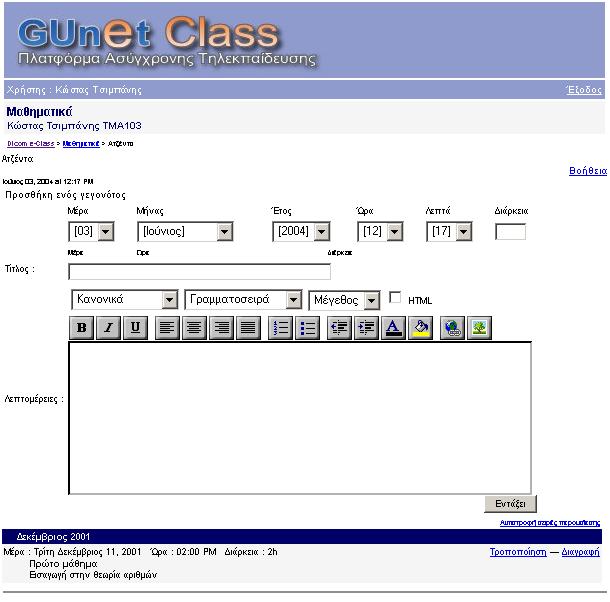 |
Για να προσθέσετε ένα νέο γεγονός στην Ατζέντα:
Το νέο γεγονός θα εμφανιστεί στον κατάλογο των γεγονότων της
Ατζέντας
Για να τροποποιήσετε ένα γεγονός:
Για να διαγράψετε ένα γεγονός:
Προσοχή!!! Δεν ζητείται καμία επιβεβαίωση. Χρησιμοποιήστε την επιλογή "Διαγραφή" με προσοχή.
Σημείωση: Κάθε φορά που κάνετε κλικ πάνω στο σύνδεσμο (στο πάνω μέρος της οθόνης) που φέρει το όνομα του μαθήματος, επιστρέφετε στη βασική οθόνη διαχείρισης του μαθήματος.
Επιστροφή στην αρχή του εγχειριδίου
Αυτό το τμήμα παρέχει έναν περιεκτικό μηχανισμό για την διαχείριση των αρχείων που θα επιθυμούσατε να καταστήσετε διαθέσιμα στους σπουδαστές. Είναι δυνατό να γίνουν πολλοί κατάλογοι (directories) αρχείων και να δημιουργηθούν υποκατάλογοι μέσα στους καταλόγους, γεγονός που επιτρέπει την ομαδοποίηση των αρχείων.
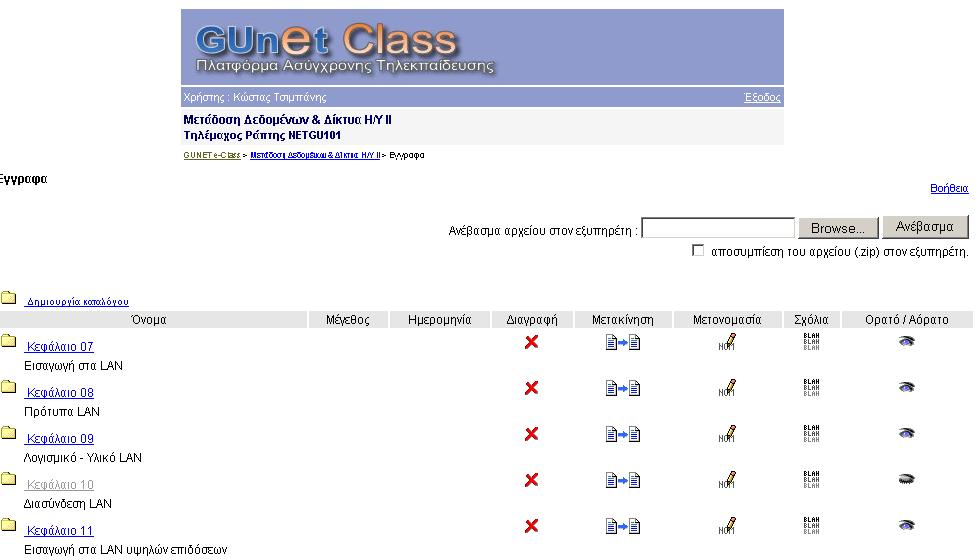 |
Οι δυνατότητες διαχείρισης αρχείων που προσφέρονται είναι οι ακόλουθες:
Για να δημιουργήσετε έναν κατάλογο αρχείων
Όταν δημιουργήσετε καινούριο κατάλογο εμφανίζεται στην αρχή της λίστας μαζί με τα αρχεία.
Για να μεταφορτώσετε (upload) ένα αρχείο από τον υπολογιστή σας σε έναν κατάλογο αρχείων
Η διαδικασία μεταφόρτωσης ξεκινάει και σε λίγο θα είστε σε θέση να δείτε το μεταφορτωμένο αρχείο στον κατάλογο αρχείων και καταλόγων στο κάτω μέρος της οθόνης.
Σημείωση: Υπάρχουν δύο περιορισμοί μεγέθους. Τα αρχεία πρέπει να είναι μικρότερα από 10MB για να μεταφορτωθούν, και το συνολικό μέγεθος των αρχείων ενός μαθήματος δεν επιτρέπεται να υπερβαίνει τα 30MB. Εάν επιθυμείτε να αυξήσετε αυτό το ποσό ελάτε σε επαφή με την Υπηρεσία Διαχείρισης.
Για να μετονομάσετε ένα αρχείο
 που
βρίσκεται στη στήλη "Μετονομασία" που είναι στην ίδια σειρά με το
αρχείο που επιθυμείτε να μετονομάσετε.
που
βρίσκεται στη στήλη "Μετονομασία" που είναι στην ίδια σειρά με το
αρχείο που επιθυμείτε να μετονομάσετε.
Για να προσθέσετε ένα σχόλιο
 που
βρίσκεται στη στήλη "Σχόλια" που είναι στην ίδια σειρά με το αρχείο στο
οποίο επιθυμείτε να προσθέσετε ένα σχόλιο
που
βρίσκεται στη στήλη "Σχόλια" που είναι στην ίδια σειρά με το αρχείο στο
οποίο επιθυμείτε να προσθέσετε ένα σχόλιο
Για να "κρύψετε" ένα αρχείο από τους χρήστες του συστήματος
 που
βρίσκεται στη στήλη "Ορατό/Αόρατο" που είναι στην ίδια σειρά με το
αρχείο που πρόκειται να κρύψετε
που
βρίσκεται στη στήλη "Ορατό/Αόρατο" που είναι στην ίδια σειρά με το
αρχείο που πρόκειται να κρύψετε
 . Το αρχείο δεν εμφανίζεται (δεν είναι
διαθέσιμο) πλέον στους χρήστες
. Το αρχείο δεν εμφανίζεται (δεν είναι
διαθέσιμο) πλέον στους χρήστες Για να "εμφανίσετε" ένα κρυμμένο αρχείο στους χρήστες του συστήματος
που βρίσκεται στη στήλη "Ορατό/Αόρατο"
που είναι στην ίδια σειρά με το αρχείο που πρόκειται να γίνει ορατό στους
χρήστες
. Το αρχείο εμφανίζεται πλέον στους χρήστες
Για να μετακινήσετε ένα αρχείο από έναν κατάλογο σε έναν άλλο
 που
βρίσκεται στη στήλη "Μετακίνηση" που είναι στην ίδια σειρά με το αρχείο
που πρόκειται να μετακινήσετε
που
βρίσκεται στη στήλη "Μετακίνηση" που είναι στην ίδια σειρά με το αρχείο
που πρόκειται να μετακινήσετε
Για να διαγράψετε ένα αρχείο από τον κεντρικό υπολογιστή
 που βρίσκεται στη στήλη "Διαγραφή" που είναι στην ίδια σειρά με το
αρχείο που πρόκειται να διαγράψετε
που βρίσκεται στη στήλη "Διαγραφή" που είναι στην ίδια σειρά με το
αρχείο που πρόκειται να διαγράψετε
Επιστροφή στην αρχή του εγχειριδίου
Προσφέρει δυνατότητα διαχείρισης των ανακοινώσεων που αφορούν το συγκεκριμένο μάθημα. Οι υπάρχουσες ανακοινώσεις εμφανίζονται στο κάτω μέρος της σελίδας.
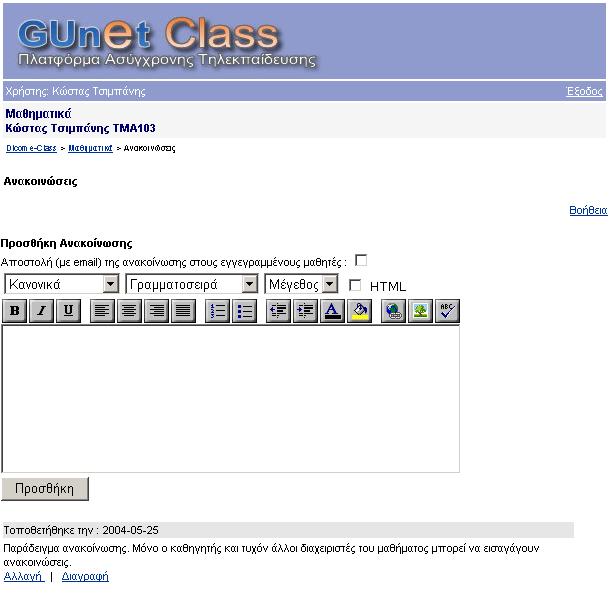 |
Για να προσθέσετε μια ανακοίνωση
Για να τροποποιήσετε μια υπάρχουσα ανακοίνωση
Για να διαγράψετε μια υπάρχουσα ανακοίνωση
Προσοχή!!! Δεν ζητείται καμία επιβεβαίωση. Χρησιμοποιήστε την επιλογή "Διαγραφή" με προσοχή.
Επιστροφή στην αρχή του εγχειριδίου
Η επιλογή αυτή αφορά τη διαχείριση της περιοχής συζητήσεων του μαθήματος και αποτελεί προαιρετική δυνατότητα.
Για να διαχειριστείτε την Περιοχή Συζητήσεων (δημιουργία, διαγραφή, μετονομασία συζητήσεων ...) επιλέξτε το σύνδεσμο "Διαχείριση".
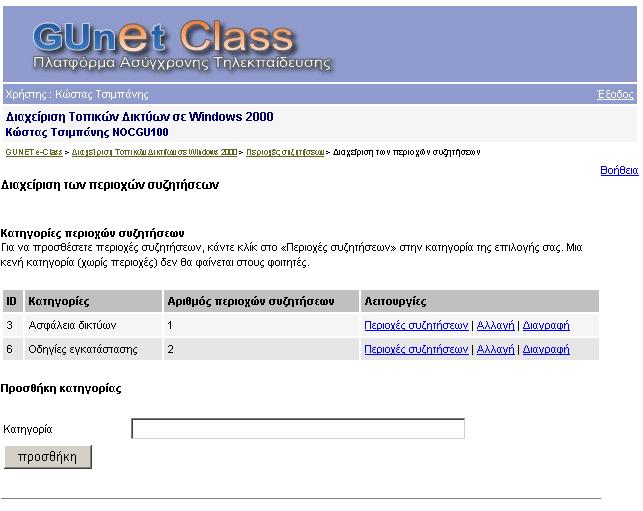 |
Για να προσθέσετε νέα κατηγορία συζήτησης
Η ΚΑΤΗΓΟΡΙΑ ΣΑΣ ΔΕΝ ΘΑ ΕΜΦΑΝΙΣΤΕΙ ΣΤΟΥΣ ΣΠΟΥΔΑΣΤΕΣ ΕΩΣ ΟΤΟΥ ΠΡΟΣΘΕΣΕΤΕ ΠΕΡΙΟΧΕΣ ΣΥΖΗΤΗΣΗΣ ΣΕ ΑΥΤΗΝ!!!
Για να διαγράψετε μια κατηγορία
Προσοχή!!! Δεν ζητείται καμία επιβεβαίωση. Χρησιμοποιήστε την επιλογή "Διαγραφή" με προσοχή.
Για να τροποποιήσετε μια κατηγορία
Προσθήκη/Διαγραφή/Τροποποίηση Περιοχών Συζήτησης μέσα σε μια κατηγορία
Για να προσθέσετε κάποιο θέμα συζήτησης ή να αναρτήσετε μήνυμα για κάποιο ήδη υπάρχον θέμα, πηγαίνετε στη συγκεκριμένη περιοχή συζήτησης κάνοντας κλικ πάνω στον αντίστοιχο σύνδεσμο. Εκεί θα δείτε όλα τα υπάρχοντα θέματα προς συζήτηση και μπορείτε είτε να στείλετε απάντηση σε κάποιο από αυτά ή να ξεκινήσετε ένα καινούριο θέμα, πατώντας "Νέο θέμα". Συμπληρώστε το Θέμα και το Σώμα Μηνύματος και πατήστε "Υποβολή" για να αναρτήσετε το μήνυμα.
Επιστροφή στην αρχή του εγχειριδίου
Δυνατότητα διαχείρισης συνδέσμων προς άλλους δικτυακούς τόπους.
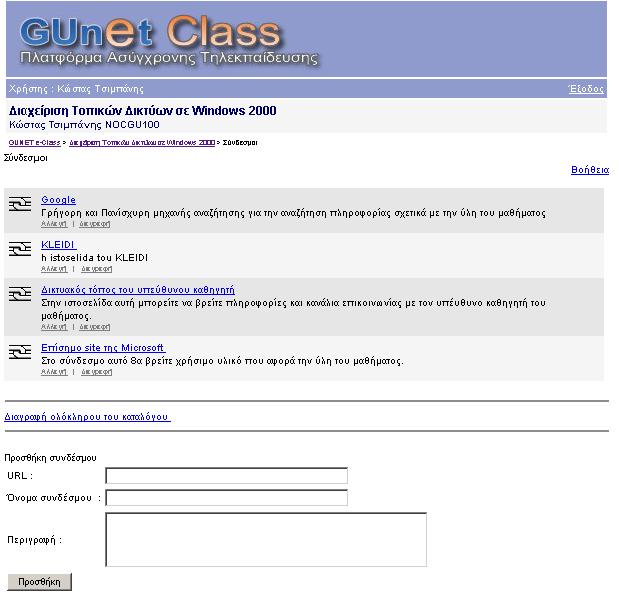 |
Για να προσθέσετε ένα σύνδεσμο
Οι επιλογές "Αλλαγή" και "Διαγραφή" σε αυτή την περιοχή του δικτυακού τόπου λειτουργούν με το ίδιο ακριβώς τρόπο, όπως αυτές που περιγράφηκαν παραπάνω.
Για να διαγράψετε ολόκληρο τον κατάλογο συνδέσμων
Προσοχή!!! δεν ζητείται καμία επιβεβαίωση. Χρησιμοποιήστε την επιλογή "Διαγραφή" με προσοχή.
Επιστροφή στην αρχή του εγχειριδίου
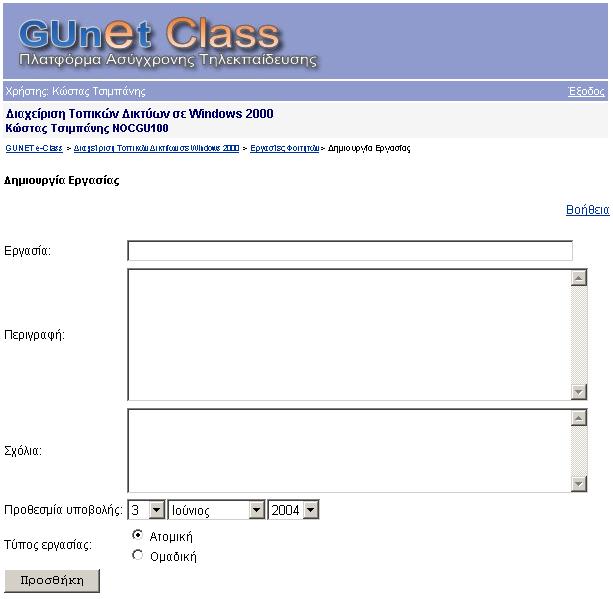
Εδώ μπορείτε να δημιουργήσετε εργασίες για τους φοιτητές. Με τη δημιουργία μιας καινούριας εργασίας, δημιουργείται αυτόματα ένας αποθηκευτικος χώρος στην πλατφόρμα, στον οποίο οι φοιτητές θα μπορούν να ανεβάσουν τα αρχεία που αφορούν τις εργασίες.
Για να δημιουργήσετε μια καινούρια εργασία κάντε κλικ στο «Δημουργία Εργασίας». Θα σας ζητηθεί το όνομα της εργασίας, μια σύντομη περιγραφή και η λήξη ημερομηνίας υποβολής των εργασιών. Προαιρετικά μπορείτε να προσθέσετε τυχόν σχόλια. Ακόμα θα πρέπει να δηλώσετε αν η εργασία είναι ατομική ή ομαδική. Ατομική σημαίνει ότι η εργασία αφορά τον κάθε φοιτητή ξεχωριστά. Η ομαδική εργασία αφορά τις ομάδες εργασίες των φοιτητών. Αυτό προϋποθέτει ότι θα πρέπει να έχετε ορίσει ομάδες εργασίας φοιτητών. Επίσης, σημειώστε, ότι αν ένας φοιτητής δεν συμμετέχει σε ομάδα εργασίας τότε μπορεί να υποβάλλει εργασία σε μια ομαδική εργασία. Μόλις ολοκληρώσετε την εισαγωγή των στοιχείων και κάνετε κλικ στο «Προσθήκη» η εργασία σας θα δημιουργηθεί.
 |
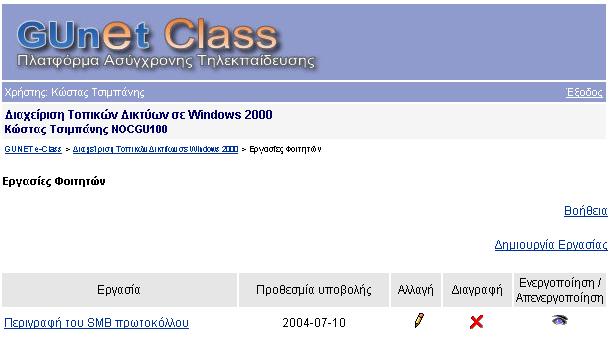
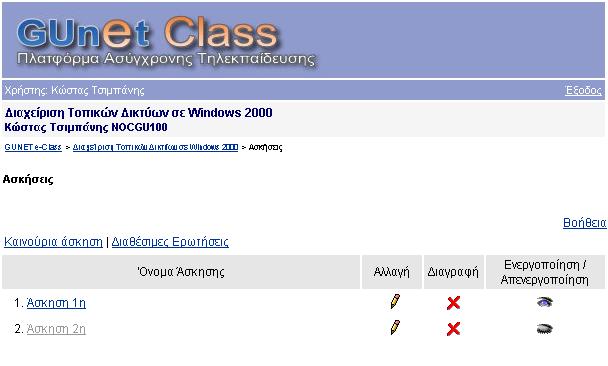
Μπορείτε ανά πάσα στιγμή να αλλάξετε τα παραπάνω στοιχεία (π.χ. τον τίτλο της εργασίας) κάνοντας κλικ στο εικονίδιο μολυβιού. Αν θέλετε να διαγράψετε την εργασία κάντε κλικ στο εικονίδιο X. Πριν γίνει η διαγραφή θα σας ζητηθεί επιβεβαίωση. Για να δούν οι φοιτητές την εργασία σας θα πρέπει να την ενεργοποιήσετε κάνοντας κλικ στο εικονίδιο ματιών . Αν θέλετε να την απενεργοποιήσετε ξανακάντε κλικ στο εικονίδιο ματιών για να αλλάξετε την ορατότητά της.
 |
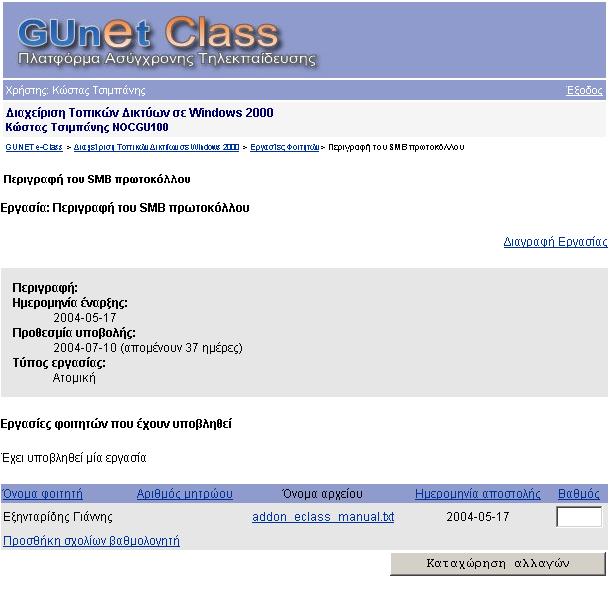
Οταν οι φοιτητές σας θα αρχίσουν να υποβάλλουν διάφορα αρχεία για τις εργασίες σας, θα μπορείτε να τα βλέπετε κάνοντας κλικ στο όνομα της αντίστοιχης εργασίας. Αν μια εργασία είναι ομαδική τότε στις εργασίες που έχουν υποβληθεί, θα βλέπετε ανάλογο μύνημα. Μπορείτε να κατεβάσετε κάποιο αρχείο κάνοντας απλά κλικ στο όνομά του. Εναλλακτικά μπορείτε να τα κατεβάσετε όλα μαζί κάνοντας κλικ στο Κατέβασμα όλων των εργασιών σε αρχείο .zip".
Αν θέλετε να βαθμολογήσετε την εργασία του φοιτητή, υποβάλλετε το βαθμό σας στο πεδίο "Βαθμός" που βρίσκεται δίπλα από την εργασία του φοιτητή. Μπορείτε να προσθέσετε τυχόν σχόλια, κάνοντας κλικ στο «Προσθήκη σχολίων βαθμολογητή».Κατόπιν κάντε κλικ στο "Καταχώρηση". Μπαίνοντας ο φοιτητής στο μάθημα και κάνοντας κλικ στις "Εργασίες" θα δει το βαθμό του.
Να σημειωθεί ότι ο φοιτητής δεν μπορεί να υποβάλλει εργασίες μετά το πέρας της προθεσμίας υποβολής.
 |
Επιστροφή στην αρχή του εγχειριδίου
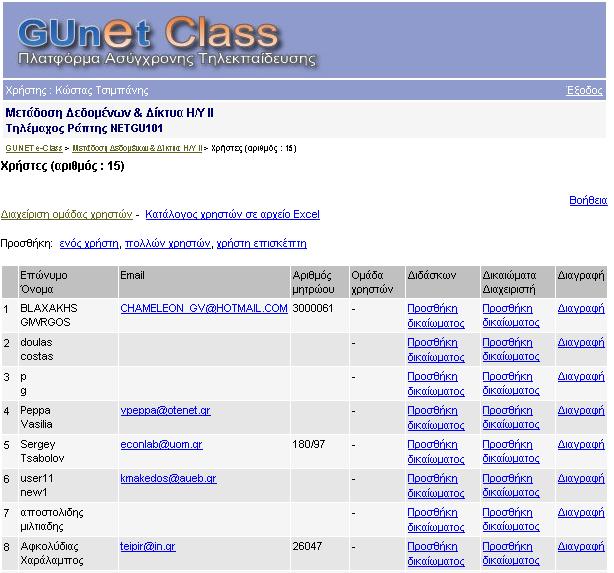
Αυτό είναι το τμήμα όπου μπορείτε να διαχειριστείτε ποιος εγγράφεται στο μάθημά σας.
 |
Για να προσθέσετε έναν σπουδαστή στο μάθημά σας
Αν όλα λειτούργησαν σωστά θα σας εμφανιστεί το μήνυμα "Ο χρήστης προστέθηκε στο μάθημά σας" και πατώντας στο σύνδεσμο "Επιστροφή στη σελίδα εγγραφής χρηστών" επιστρέφετε στη σελίδα διαχείρισης χρηστών.
Σημείωση: Τονίζεται ότι για να γίνει η προσθήκη ενός χρήστη-σπουδαστή σε ένα μάθημα είναι απαραίτητο ο χρήστης αυτός να είναι ήδη καταχωρημένος στην πλατφόρμα και να έχει δικό του λογαριασμό σε αυτήν.
Αν θέλετε να προσθέσετε πολλούς χρήστες στο μάθημά σας τότε κάντε κλικ στο "Προσθήκη πολλών χρηστών". Θα σας ζητηθεί ένα αρχείο με τα ονόματα των χρηστών (usernames). Το αρχείο αυτό πρέπει να είναι ένα απλό αρχείο κειμένου, με τα ονόματα των χρηστών ανά γραμμή. Όμοια οι χρήστες πρέπει να έχουν λογαριασμό στην πλατφόρμα. Αφού έχετε επιλέξει το αρχείο κάνοντας κλικ στο "Browse" κάντε κλικ στο "Προσθήκη" για να γίνει η εισαγωγή των χρηστών. Στην οθόνη σας θα εμφανιστούν ανάλογα μηνύματα για το αν η προσθήκη έγινε με επιτυχία ή όχι.
Για να ενεργοποιήσετε το χρήστη επισκέπτη για το μάθημά σας
Αν όλα λειτούργησαν σωστά θα σας εμφανιστεί το μήνυμα "Ο λογαριασμός επισκέπτη (guest account) δημιουργήθηκε με επιτυχία !" και πατώντας στο σύνδεσμο "Επιστροφή στη σελίδα εγγραφής χρηστών" επιστρέφετε στη σελίδα διαχείρισης χρηστών.
Αν έχετε ήδη ενεργοποιήσει το χρήστη επισκέπτη τότε όταν επιλέξετε το σύνδεσμο "Προσθήκη χρήστη επισκέπτη", μπορείτε να αλλάξετε το συνθηματικό του χρήστη επισκέπτη και να πατήσετε το κουμπί με την ένδειξη "Αλλαγή" για να ολοκληρώσετε τη διαδικασία. Όπως και στη διαδικασία ενεργοποίησης αν όλα λειτουργήσουν σωστά θα ειδοποιηθείτε με κατάλληλο μήνυμα από το σύστημα.
Σημείωση: Ο επισκέπτης χρήστης έχει πρόσβαση σε όλα τα σημεία του μαθήματος που έχουν πρόσβαση και οι απλοί χρήστες και μπορείτε να τον διαχειριστείτε σα να ήταν ένας οποιοσδήποτε σπουδαστής. Η μόνη διαφορά με τον κανονικό σπουδαστή είναι ότι δεν έχει τη δυνατότητα να αλλάξει τα στοιχεία του προφίλ του. Μετά λοιπόν, την ενεργοποίηση του χρήστη επισκέπτη μπορείτε να μοιράσετε το όνομα χρήστη (π.χ. guestDI200) και το συνθηματικό σε αυτούς που επιθυμείτε να έχουν πρόσβαση στο μάθημά σας με τα δικαιώματα του συγκεκριμένου χρήστη.
Για να διαγράψετε έναν σπουδαστή
Σημείωση: Αν επιλέξετε το σύνδεσμο "Διαγραφή" για τον χρήστη επισκέπτη απλά απενεργοποιείτε το συγκεκριμένο χρήστη και για να τον επαναφέρετε δεν έχετε παρά να ακολουθήσετε την προαναφερθείσα διαδικασία ενεργοποίησης χρήστη επισκέπτη.
Δεν μπορείτε να τροποποιήσετε τις τιμές των παραμέτρων σπουδαστών όπως το όνομα ή τον κωδικό πρόσβασης. Η δυνατότητα έχει αποδοθεί στους ίδιους τους σπουδαστές.
Μπορείτε να αποδώσετε την ιδιότητα του διδάσκοντα σε ένα χρήστη επιλέγοντας το σύνδεσμο "Προσθήκη δικαιώματος διδάσκοντα" που βρίσκεται στη στήλη "Διδάσκοντας" στην ίδια σειρά με το όνομα του χρήστη στον οποίο επιθυμείτε να αποδώσετε αυτή την ιδιότητα. Η απόδοση της ιδιότητας "διδάσκοντα" δεν δίνει στο χρήστη δικαιώματα διαχείρισης, αλλά του επιτρέπει να είναι μέλος σε περισσότερες από μία "Ομάδες Χρηστών" (ο σπουδαστής μπορεί να είναι μέλος μόνο μιας ομάδας τη φορά). Αυτό μπορεί να φανεί πολύ χρήσιμο όταν δημιουργείτε τις Ομάδες Χρηστών και ειδικότερα όταν προσπαθήσετε να αντιστοιχήσετε Ομάδα Χρηστών και Διδάσκοντα (βλ. "Ομάδες Χρηστών" παρακάτω)
Μπορείτε να αποδώσετε δικαιώματα διαχειριστή σε ένα χρήστη επιλέγοντας το σύνδεσμο "Προσθήκη δικαιώματος διαχειριστή" που βρίσκεται στη στήλη "Δικαιώματα Διαχειριστή" στην ίδια σειρά με το όνομα του χρήστη στον οποίο επιθυμείτε να αποδώσετε αυτό το δικαίωμα.
ΠΡΟΣΟΧΗ!!! Η ενέργεια αυτή δίνει στο χρήστη ίδια δικαιώματα στο δικτυακό τόπο του μαθήματος με αυτά που έχετε εσείς: προσθήκη, τροποποίηση και διαγραφή όλου του περιεχομένου ή ακόμη και ολόκληρου του δικτυακού τόπου!
Επιλέγοντας τον σύνδεσμο "Κατάλογος χρηστών σε αρχείο Excel" μπορείτε να "κατεβάσετε" τοπικά τον πλήρη κατάλογο με τους χρήστες ενός μαθήματος σε μορφή αρχείου Excel.
Το εργαλείο χρηστών συνδέεται στενά με το εργαλείο "Ομάδες Χρηστών" για προφανείς λόγους. Εντούτοις, έχετε την δυνατότητα να δημιουργήσετε κενές από χρήστες Ομάδες Χρηστών, εάν οι σπουδαστές σας δεν έχουν ακόμα εγγραφεί στο μάθημα. Με τον τρόπο αυτό, μπορείτε να οργανώσετε τη δομή του μαθήματός σας πριν ακόμα το ξεκινήσετε. (βλ. "Ομάδες Χρηστών" παρακάτω).
Επιστροφή στην αρχή του εγχειριδίου
Αυτό είναι το τμήμα όπου μπορείτε να διαχειριστείτε ποιος εγγράφεται στο μάθημά σας.
Μπορείτε να διαχειριστείτε ομάδες σπουδαστών. Μια ομάδα είναι μια συλλογή σπουδαστών που μοιράζονται την ίδια περιοχή συζήτησης ή/και την ίδια περιοχή μεταφόρτωσης εργασιών.
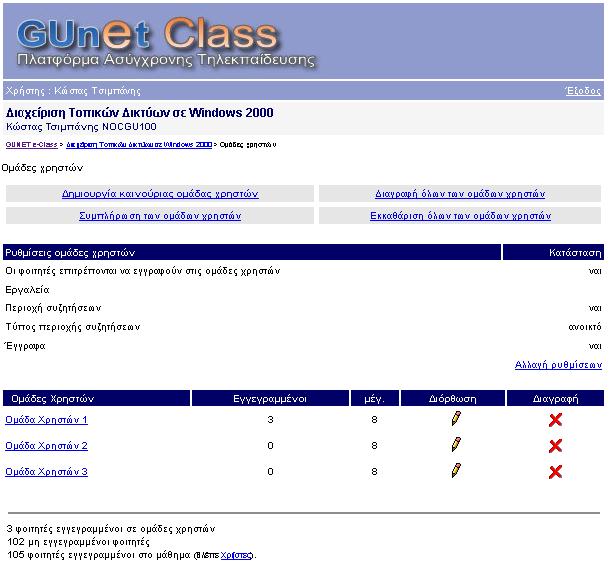 |
Για να δημιουργήσετε μια νέα ομάδα:
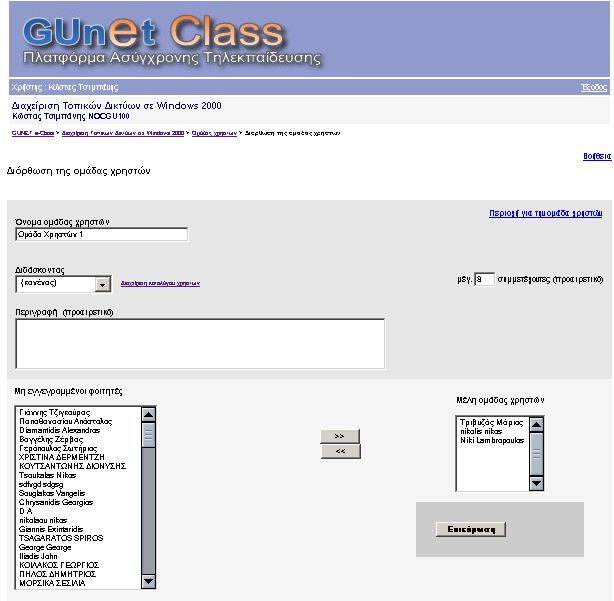
Εάν επιθυμείτε και εάν ο κατάλογος των χρηστών του μαθήματος δεν είναι κενός, μπορείτε τώρα να γεμίσετε τις Ομάδες Χρηστών αυτόματα με τυχαίο τρόπο ή να επιμεληθείτε κάθε Ομάδα και να εισαγάγετε έναν-έναν τους χρήστες στην Ομάδα που θέλετε ξεχωριστά. Ο χειρωνακτικός τρόπος μπορεί επίσης να γίνει και μετά την αυτόματη συμπλήρωση των Ομάδων: έλεγχος για το ποιος είναι που, μετακίνηση συγκεκριμένου σπουδαστή, κ.τ.λ.
 |
Για να ορίσετε τη σύνθεση στις Ομάδες Χρηστών αυτόματα και με τυχαίο τρόπο:
Για να ορίσετε τη σύνθεση στις Ομάδες Χρηστών χειροκίνητα:
"Διόρθωση" που είναι στην ίδια σειρά με την
"Ομάδα Χρηστών" που επιθυμείτε να διαχειριστείτε
Ως Καθηγητής, έχετε την άδεια για να εισέρχεστε σε όλες τις περιοχές Εγγράφων και Συζήτησης. Οι διδάσκοντες μπορούν επίσης να εισέρχονται σε όλες τις περιοχές, αλλά μπορούν να διαχειρίζονται μόνο τις περιοχές της Ομάδας Εργασίας στην οποία είναι διδάσκοντες. Κάνοντας κλικ στο σύνδεσμο κάποιας Ομάδας Χρηστών, μεταβαίνετε στην περιοχή διαχείρισης της ομάδας. Στην περιοχή διαχείρισης έχετε πρόσβαση σε πληροφορία που αφορά την ομάδα, όπως, Όνομα ομάδας, Διδάσκων, Περιγραφή ομάδας, Διαθέσιμα εργαλεία (Περιοχές Συζήτησης, Έγγραφα), Μέλη ομάδας, κ.λ.π.
Επιστροφή στην αρχή του εγχειριδίου
Η περιοχή αυτή παρέχει μια γεννήτρια παραγωγής ασκήσεων αυτοαξιολόγησης για τους μαθητές. Επιτρέπει τη δημιουργία ασκήσεων με ερωτήσεις πολλαπλών επιλογών με μοναδική απάντηση ή με πολλαπλή απάντηση. Ακόμα, οι απαντήσεις στις ερωτήσεις μπορεί να είναι του τύπου "συμπληρώματος κενών" ή "ταιριάσματος". Οι ασκήσεις θεωρούνται βέβαια ανεπίσημες, καθώς το σύστημα δεν είναι αρκετά ασφαλές ώστε να διασφαλίζει ότι ο σπουδαστής που απάντησε στις ερωτήσεις είναι ο ίδιος με αυτόν που χρησιμοποιεί τον αντίστοιχο κωδικό πρόσβασης.
Στην αρχική σελίδα των ασκήσεων εμφανίζονται όλες οι ήδη έτοιμες ασκήσεις του μαθήματος με δυνατότητα διαχείρισής τους (παρουσίασης, αλλαγής ή διαγραφής, ενεργοποίησης/απενεργοποίησής τους ώστε να είναι διαθέσιμες στους φοιτητές).
 |
Για να δημιουργήσετε μια άσκηση:
Η άσκησή σας έχει δημιουργηθεί. Τώρα μένει να δημιουργήσετε τις ερωτήσεις.
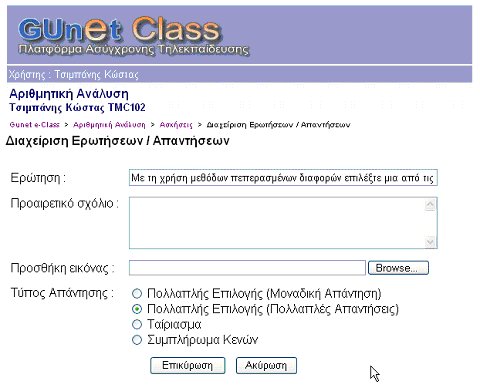
Μπορείτε να χρησιμοποιήσετε ερωτήσεις από άλλες ασκήσεις (κάνοντας κλικ στο "Ερώτηση από άλλη άσκηση"), ή να δημιουργήσετε μια καινούρια ερώτηση κάνοντας κλικ στο "Καινούρια ερώτηση". Αυτό θα σας οδηγήσει σε μια καινούρια οθόνη στην οποία καλείσετ να συμπληρώσετε την ερώτησή σας, προαιρετικά σχόλια, μια προαιρετική εικόνα καθώς και τον τύπο της απάντησης. Όπως βλέπετε και στην παρακάτω εικόνα έχετε 4 τύπους απαντήσεων διαθέσιμους.
|
Ανάλογα με τον τύπο της απάντησης που θα έχετε επιλέξει κάνοντας κλικ στο "Επικύρωση", θα μεταφερθείτε στην επόμενη οθόνη όπου θα συντάξετε τις απαντήσεις. Ανεξάρτητα από τον τύπο των απαντήσεων που θα επιλέξετε, θα μπορείτε, εκτός από τις απαντήσεις, να καθορίσετε και την βαθμολογία της ερώτησης, συμπληρώνοντας το αντίστοιχο πεδίο "Βάρος", που βρίσκεται στα αριστερά κάθε απάντησης. Η δημιουργία των απαντήσεων θα ολοκληρωθεί μόλις κάνετε κλικ στο πλήκτρο "Επικύρωση".
Επιστροφή στην αρχή του εγχειριδίου
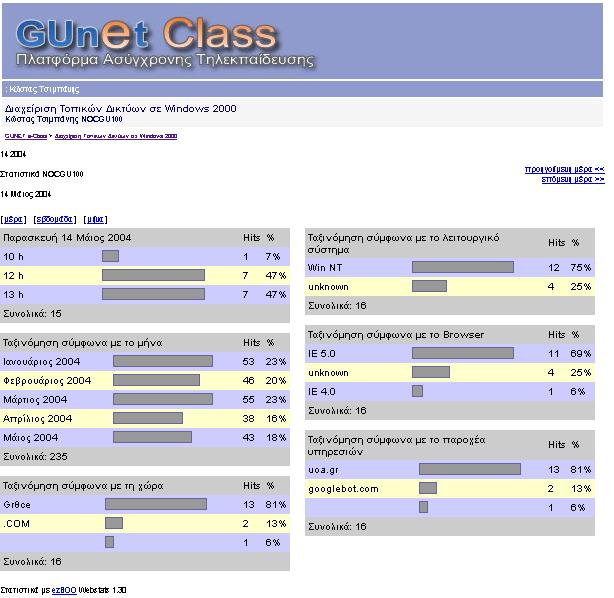
Μόνο για τους καθηγητές παρέχονται στατιστικά στοιχεία για το μάθημα ανά ημέρα/εβδομάδα/μήνα. Επιλέγοντας τον αντίστοιχο σύνδεσμο, μπορείτε να δείτε τα στατιστικά χρήσης του μαθήματος, μαζί με άλλες πληροφορίες, π.χ. εφαρμογές περιήγησης που χρησιμοποιήθηκαν, λειτουργικό σύστημα, χώρα, μήνα, κ.λ.π....
 |
Επιστροφή στην αρχή του εγχειριδίου
Μπορεί να δημιουργηθεί ένας σύνδεσμος σε μια ιστοσελίδα HTML, την οποία μεταφορτώνετε από τον υπολογιστή σας, στην αρχική σελίδα του μαθήματος.
Για να αφαιρέσετε τη σελίδα, να στείλετε μια νέα έκδοση ή να αλλάξετε το όνομά της, δεν υπάρχει προς το παρόν καμία άλλη λύση από το να απενεργοποιήσετε τη σελίδα και να επαναλάβετε τη διαδικασία με μια νέα σελίδα.
Επιστροφή στην αρχή του εγχειριδίου
Για να αφαιρέσετε το σύνδεσμο, να στείλετε μια νέα έκδοση ή να αλλάξετε το όνομά της, δεν υπάρχει προς το παρόν καμία άλλη λύση από το να απενεργοποιήσετε το σύνδεσμο και να επαναλάβετε τη διαδικασία με έναν νέο σύνδεσμο.
Επιστροφή στην αρχή του εγχειριδίου
Αυτή η προαιρετική δυνατότητα, σας επιτρέπει τροποποιήσετε τις λεπτομέρειες του Μαθήματος, συμπεριλαμβανομένης της δυνατότητας διαγραφής όλου του μαθήματος και τον έλεγχο της πρόσβασης στο μάθημα.
Οι πληροφορίες μαθήματος που μπορείτε να τροποποιήσετε είναι:
Μπορείτε, επίσης, να τροποποιήσετε τον τύπο πρόσβασης στο μάθημα. Έχετε τις εξής επιλογές:
Εξ ορισμού, το μάθημα έχει ελεύθερη πρόσβαση. Αν θέλετε ελεγχόμενη πρόσβαση, μπορείτε να επιλέξετε "Ελεγχόμενη Πρόσβαση με ανοιχτή εγγραφή" και να ζητήσετε από τους χρήστες να γραφτούν. Μόλις τελειώσει η εγγραφή μπορείτε να επιλέξετε "Ελεγχόμενη Πρόσβαση". Κατόπιν μπορείτε να αποβάλλεται από το μάθημα τους χρήστες που δεν έχουν προσκληθεί να εγγραφούν.
Στη σελίδα αυτή, μπορείτε επίσης, να επιλέξτε τη γλώσσα που θέλετε να εμφανίζονται οι σελίδες του Δικτυακού Τόπου του Μαθήματός σας
Όταν ολοκληρώσετε όλες τις τροποποιήσεις
Εάν επιλέξετε το σύνδεσμο με τον τίτλο "Διαγραφή ολόκληρου του μαθήματος" σας δίνεται η δυνατότητα να διαγράψετε όλο ο μάθημα. Η ιστοσελίδα που εμφανίζεται σας πληροφορεί για τις λεπτομέρειες του μαθήματος που πρόκειται να διαγράψετε:
Διαγράφοντας αυτό το μάθημα θα διαγραφτούν μόνιμα όλα τα περιεχόμενα του και
όλοι οι φοιτητές που είναι γραμμένοι σε αυτό (δεν θα διαγραφτούν από τα άλλα
μαθήματα).
Θέλετε πράγματι να το διαγράψετε <κωδικός μαθήματος>
<τίτλος μαθήματος> ?
Η επιλογή του συνδέσμου "ΝΑΙ" θα διαγράψει οριστικά όλο το τρέχον μάθημα.
Η επιλογή του συνδέσμου "ΟΧΙ" ακυρώνει τη διαγραφή.
Εάν πραγματικά θέλετε να διαγράψετε ολόκληρο το μάθημα:
Διαφορετικά
ΠΡΟΣΟΧΗ: Εάν ένα μάθημα διαγραφεί, δεν υπάρχει τρόπος να επαναφερθεί. Χρησιμοποιήστε τη διαγραφή με προσοχή!
Εάν επιλέξετε το σύνδεσμο με τον τίτλο "Αντίγραφο Ασφαλείας του μαθήματος" σας δίνεται η δυνατότητα δημιουργίας ενός αντιγράφου ασφαλείας του μαθήματος, το οποίο μπορείτε να "κατεβάσετε" (download) στον υπολογιστή σας και να το χρησιμοποιήσετε σε περιπτώσεις ακούσιας διαγραφής ή καταστροφής του μαθήματος.
2° - Δημιουργία του αρχείου αντιγράφου ασφαλείας
Δημιουργήθηκε με επιτυχία το αντίγραφο ασφαλείας! Κατεβάστε το
Επιστροφή στην αρχή του εγχειριδίου
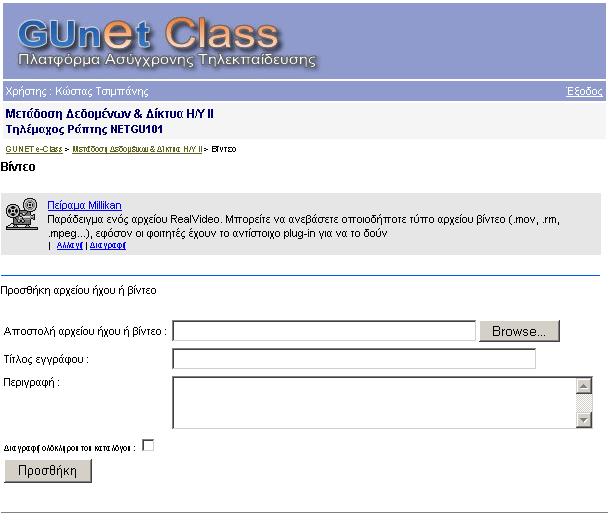
Πρόκειται για τη σελίδα διάθεσης εκπαιδευτικού υλικού σε μορφή βίντεο. Παρέχει δυνατότητα προσθήκης/αλλαγής ή διαγραφής βίντεο στο μάθημα.
 |
Επιστροφή
στην αρχή του εγχειριδίου
Τα ενεργά τμήματα του μαθήματος εμφανίζονται με χρώμα στο πάνω μέρος της αρχικής σελίδας κάθε μαθήματος, με έναν σύνδεσμο με τον τίτλο "απενεργοποίηση" να υπάρχει κάτω από το όνομα κάθε τμήματος.
Τα απενεργοποιημένα τμήματα εμφανίζονται με γκρι χρώμα στο κάτω μέρος της αρχικής σελίδας κάθε μαθήματος με έναν σύνδεσμο με τον τίτλο "ενεργοποίηση" να υπάρχει κάτω από το όνομα κάθε τμήματος.
Τα ενεργοποιημένα τμήματα είναι αυτά που είναι ορατά στους σπουδαστές. Τα απενεργοποιημένα τμήματα είναι αόρατα στους σπουδαστές
Ο Καθηγητής και οι διδάσκοντες αποφασίζουν ποιες λειτουργίες είναι απαραίτητες για κάθε μάθημα και ενεργοποιούν τα αντίστοιχα τμήματα
Για να απενεργοποιήσετε ένα συστατικό:
Για να ενεργοποιήσετε ένα συστατικό:
Τα απενεργοποιημένα τμήματα είναι ακόμα λειτουργικά και μπορείτε ακόμα να τα χρησιμοποιήσετε. Παραδείγματος χάριν μπορείτε να φορτώσετε τα έγγραφα μέσω του εργαλείου εγγράφων σας ακόμα κι αν το τμήμα "Έγγραφα" είναι απενεργοποιημένο. Τα απενεργοποιημένα τμήματα είναι αόρατα μόνο για τους σπουδαστές.
Επιστροφή στην αρχή του εγχειριδίου
Εάν υπάρχουν περαιτέρω ερωτήσεις, μπορείτε να απευθυνθείτε: στην Ομάδα Ασύγχρονης Τηλεκπαίδευσης
Επιστροφή στην αρχή του εγχειριδίου