Η ηλεκτρονική πλατφόρμα «e-Class», αποτελεί ένα ολοκληρωμένο σύστημα Ασύγχρονης Τηλεκπαίδευσης. Στόχος της είναι παροχή υποδομών εκπαίδευσης και κατάρτισης ανεξάρτητα από τους περιοριστικούς παράγοντες του χώρου και του χρόνου της κλασσικής διδασκαλίας, προσφέροντας στον εκπαιδευόμενο τη δυνατότητα να καθορίζει μόνος του το πρόγραμμα εκπαίδευσής του. Για την επίτευξη του παραπάνω στόχου η πλατφόρμα υποστηρίζει την ηλεκτρονική οργάνωση, αποθήκευση και παρουσίαση του εκπαιδευτικού υλικού, που προσφέρεται σήμερα στους εκπαιδευόμενους με παραδοσιακά μέσα (βιβλία, σημειώσεις, κλπ.), σε ψηφιακή μορφή άμεσα προσβάσιμη από το διαδίκτυο Internet.
Για να επισκεφτείτε την πλατφόρμα e-Class, απλά πληκτρολογήστε την ηλεκτρονική της διεύθυνσή στον φυλλομετρητή (browser) και κατόπιν πατήστε το "Enter". Η αρχική σελίδα της πλατφόρμας θα εμφανιστεί στην οθόνη.
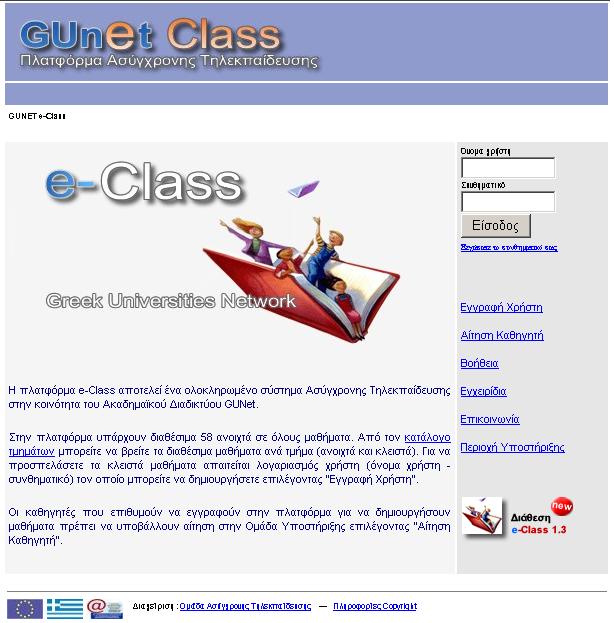 |
Στον browser σας θα δείτε την αρχική σελίδα του e-Class. Επίσης θα δείτε ένα κατάλογο από διαθέσιμα μαθήματα, τα οποία μπορείτε να παρακολουθήσετε, χωρίς να είναι απαραίτητο να γραφείτε. Αν σας έχει δοθεί όνομα χρήστη και συνθηματικό τότε πληκτρολογώντας τα στα αντίστοιχα πεδία θα μπείτε μέσα στο e-Class.
Επιστροφή στην αρχή του εγχειριδίου
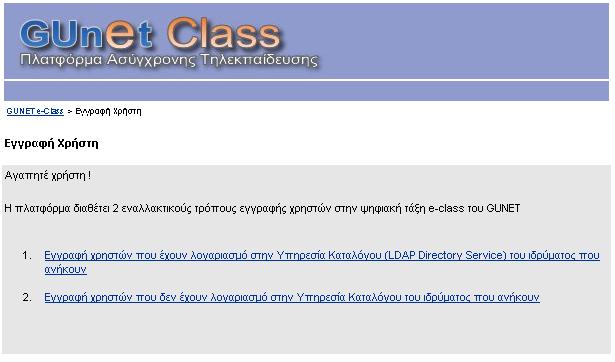
Ορισμένα μαθήματα απαιτούν εγγραφή από τον χρήστη ενώ μερικά άλλα όχι. Για
την εγγραφή σας σε κάποιο μάθημα ακολουθήστε τα παρακάτω βήματα: Κάντε κλικ στην
"Εγγραφή Χρήστη"
Έχετε στη διάθεσή σας δύο επιλογές.
 |
Αφού ολοκληρωθεί η παραπάνω διαδικασία εγγραφής, τότε μπορείτε να μπείτε στην αίθουσα (πληκτρολογώντας το όνομα χρήστη και το συνθηματικό σας στην αρχική οθόνη του e -Class) και κατόπιν να επιλέξετε το μάθημα (κάνοντας κλικ με το ποντίκι σας στον τίτλο του μαθήματος) που επιθυμείτε να παρακολουθήσετε. Το όνομα χρήστη και το συνθηματικό θα το χρησιμοποιείτε κάθε φορά που θέλετε να παρακολουθήσετε ένα μάθημα.
Επιστροφή στην αρχή του εγχειριδίου
Μετά την εισαγωγή του ονόματος χρήστη και του συνθηματικού σας θα βρεθείτε στην σελίδα "Τα μαθήματα μου". Εδώ εμφανίζονται δύο στήλες. Στην αριστερή, "Τα μαθήματά μου", εμφανίζονται τα μαθήματα στα οποία έχετε εγγραφεί. Για την παρακολούθησή τους κάνετε κλικ στον τίτλο του μαθήματος που επιθυμείτε.
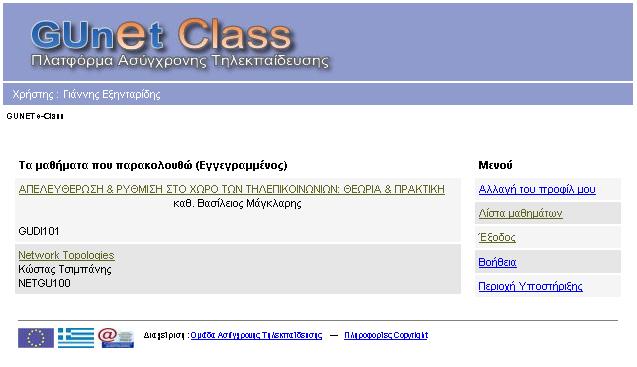 |
Στην δεξιά στήλη, "Μενού", έχετε στη διάθεσή σας επιλογές που αφορούν την διαμόρφωση του προφίλ σας, την διαχείριση των μαθημάτων σας. Παρακάτω παρουσιάζονται αναλυτικότερα οι διαθέσιμες επιλογές του "Μενού"
Επιστροφή στην αρχή του εγχειριδίου
 |
Σημείωση για τους χρήστες LDAP: Οι χρήστες που έχουν μπει στο e-Class μέσω LDAP δεν μπορούν να κάνουν αλλαγές στο προφίλ τους. Οι αλλαγές αυτές πρέπει να γίνονται σε συνεννόηση με τον διαχειριστή του Directory Server του ιδρύματός τους.
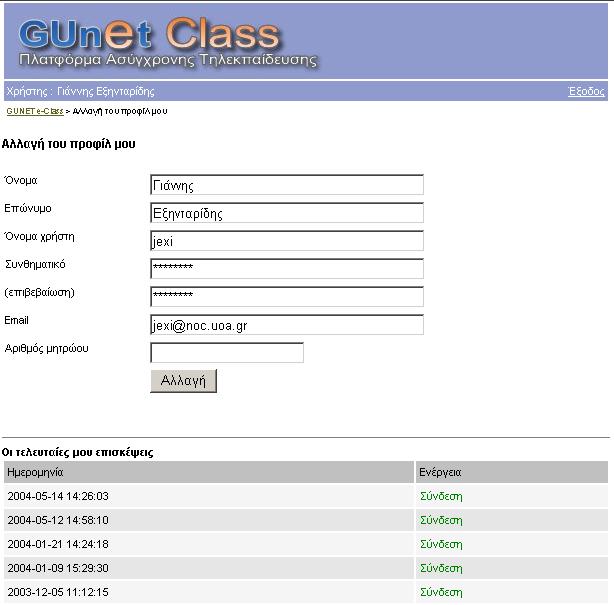
Κάνοντας κλικ στην "Αλλαγή του προφίλ μου" θα μεταφερθείτε σε μια σελίδα στην οποία μπορείτε:
Μπορείτε να αλλάξετε τα παραπάνω στοιχεία πληκτρολογώντας στα αντίστοιχα πεδία τα καινούρια στοιχεία. Όταν ολοκληρώσετε τις αλλαγές κάντε κλικ στο πλήκτρο "Επικύρωση". Ένα μήνυμα στη σελίδα, θα σας πληροφορήσει για την επιτυχία ή όχι των αλλαγών σας. Κάντε κλικ στην επιλογή "Επιστροφή στην αρχική σελίδα" για να επιστρέψετε στη λίστα των μαθημάτων σας.
Κάτω από τα πεδία με τα στοιχεία σας, στην σελίδα "Αλλαγή του προφίλ μου", εμφανίζονται επίσης οι 10 τελευταίες είσοδοι σας στο e-Class. Αυτή η πληροφορία είναι αυστηρά εμπιστευτική και δεν θα μεταφερθεί ούτε στο καθηγητή σας ούτε στους συμφοιτητές σας.
Επιστροφή στην αρχή του εγχειριδίου
Κάνοντας κλικ στην "Λίστα Μαθημάτων" θα μεταφερθείτε σε μια σελίδα στην οποία μπορείτε να επιλέξετε ποια από τα διαθέσιμα μαθήματα θέλετε να συμπεριλάβετε στην προσωπική σας λίστα παρακολούθησης.
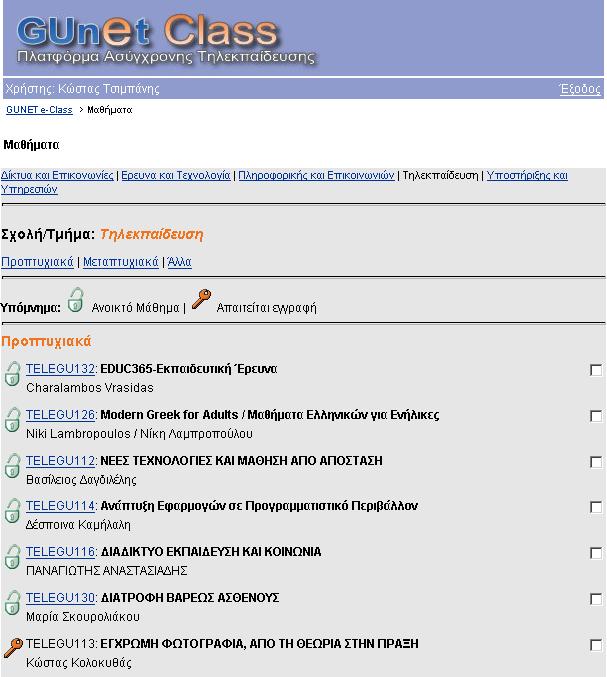 |
Ο κατάλογος των μαθημάτων που εμφανίζεται περιέχει τα διαθέσιμα μαθήματα χωρισμένα σε ομάδες ανάλογα με το τμήμα στο οποίο ανήκουν.
Επιλέγετε τα μαθήματα που επιθυμείτε μαρκάροντας (τικ) το κουτί επιλογής. Μπορείτε,
κάνοντας κλικ στον τίτλο του μαθήματος, να έχετε πρόσβαση στο υπό επιλογή μάθημα.
Έχοντας τελειώσει με τις επιλογές σας πιέζετε το πλήκτρο με την ένδειξη "OK" και ολοκληρώνετε την εργασία στον καθορισμό του προσωπικού σας καταλόγου μαθημάτων. Σας εμφανίζετε μια οθόνη επιβεβαίωσης για την κατοχύρωση των αλλαγών σας και πιέζοντας στο GUNET e-class επιστρέφεται στην αρχική σελίδα.
Επιστροφή στην αρχή του εγχειριδίου
Αφού ολοκληρώσετε την παρακολούθηση του μαθήματος μπορείτε να βγείτε από το e-Class. Κάντε κλικ στην επιλογή «Έξοδος» η οποία βρίσκεται στο δεξί μέρος της οθόνη σας. Με αυτό τον τρόπο θα βρεθείτε στην αρχική οθόνη του e-Class.
Επιστροφή στην αρχή του εγχειριδίου
Όπως αναφέρθηκε, κάνοντας κλικ στον τίτλο του μαθήματος, από τη λίστα των
διαθέσιμων μαθημάτων, μπορείτε να παρακολουθήσετε το μάθημα.
Αρχικά θα
μεταφερθείτε στην πρώτη σελίδα του μαθήματος.
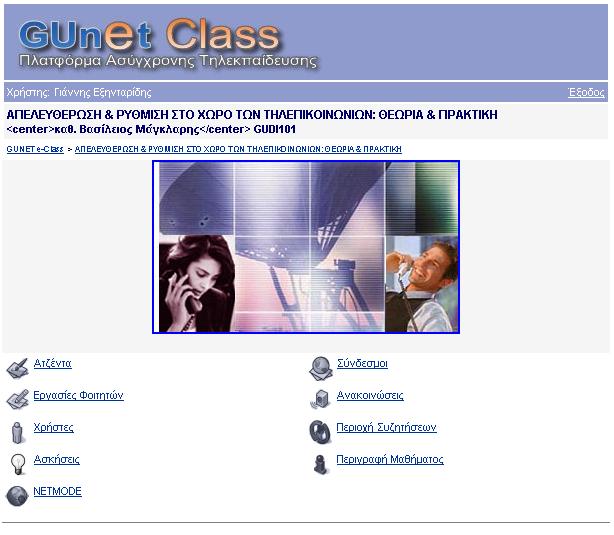 |
Ανάλογα με το πως έχει δημιουργηθεί το μάθημα από τον καθηγητή σας η πρώτη σελίδα του μαθήματος, γενικά, θα είναι διαφορετική. Παρόλα αυτά θα υπάρχουν 3 κύριες ενότητες.
Επιστροφή στην αρχή του εγχειριδίου
Αν ο διδάσκοντας έχει δημιουργήσει την περιγραφή του μαθήματος, τότε θα μπορείτε να διαβάσετε έξτρα πληροφορίες για το μάθημα όπως:
Επιστροφή στην αρχή του εγχειριδίου
Κάντε κλικ σε αυτό τον σύνδεσμο για να δείτε την ατζέντα του μαθήματος. Η μοναδική επιλογή που έχετε είναι να αλλάξετε τη σειρά με την οποία εμφανίζεται η ατζέντα. Κάντε κλικ στο σύνδεσμο "Αντιστροφή σειράς παρουσίασης" πάνω δεξιά. Με αυτό τον τρόπο, τα περιεχόμενα της ατζέντας θα αλλάξουν μεταξύ πρόσφατου και παλιότερου.
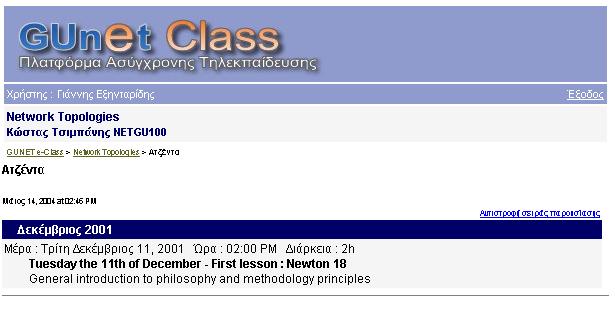 |
Οι ενότητες που παρουσιάζονται στην Ατζέντα μπορεί να περιέχουν
υπερσυνδέσμους από τους οποίους μπορείτε, κάνοντας κλικ, να μεταφερθείτε στο
συνδεδεμένο περιεχόμενο.
Για να βγείτε από την σελίδα της ατζέντας, κάντε
κλικ στο όνομα του μαθήματος (στην μπάρα πλοήγησης)
Επιστροφή στην αρχή του εγχειριδίου
Εδώ μπορείτε να βρείτε διαθέσιμα έγγραφα / σημειώσεις του καθηγητή σας για το μάθημα. Ανάλογα με τις ρυθμίσεις του καθηγητή σας, μπορεί να υπάρχουν αρχεία, κατάλογοι ή συνδυασμός και των δύο. Χρησιμοποιήστε αυτό το μέρος, σαν ένα κλασικό διαχειριστή αρχείων.
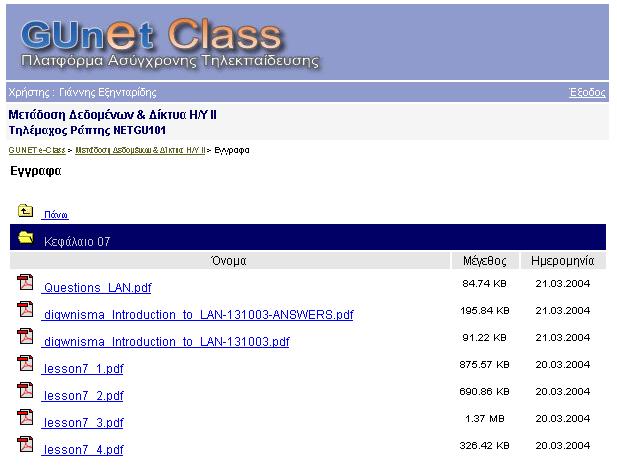 |
Για να ανοίξετε ένα αρχείο (θεωρώντας ότι έχετε την ανάλογη εφαρμογή στον υπολογιστή σας), κάντε κλικ στο σύνδεσμο δίπλα στο αρχείο.
Για να "κατεβάσετε" το αρχείο στο τοπικό σας μηχάνημα, κάντε δεξί κλικ στο αντίστοιχο σύνδεσμο του αρχείου, επιλέξτε "αποθήκευση" ή "αποθήκευση ως", δώστε ένα όνομα στο αρχείο και πληκτρολογήστε το φάκελο στον οποίο θέλετε να αποθηκευθεί. Η μεταφορά θα αρχίσει αμέσως μετά.
Είναι πιθανόν να υπάρχει ένα επεξηγηματικό κείμενο κάτω από το όνομα του αρχείου, έτσι ώστε να μπορείτε να διαπιστώσετε αν χρειάζεστε ή όχι το αρχείο. Για να φύγετε από την σελίδα των εγγράφων, κάντε κλικ στο όνομα του μαθήματος (στην μπάρα πλοήγησης).
Επιστροφή στην αρχή του εγχειριδίου
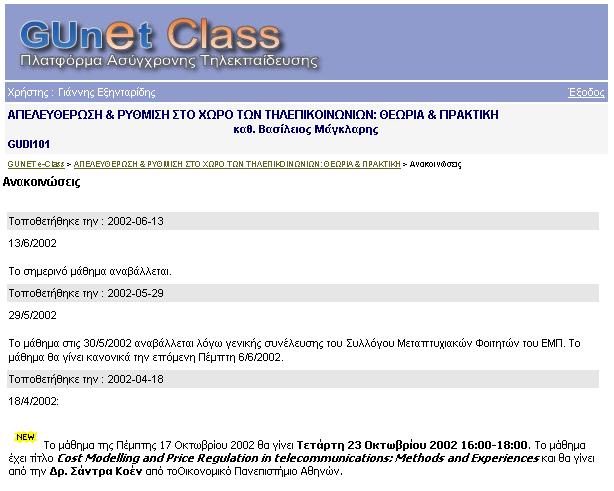
Το τμήμα των ανακοινώσεων περιέχει ανακοινώσεις των διδασκόντων προς τους μαθητές. Είναι καλό να ελέγχετε τις ανακοινώσεις συχνά, έτσι ώστε να είστε συνεχώς ενημερωμένοι για τις δραστηριότητες του μαθήματος.
Μερικοί καθηγητές στέλνουν τις ανακοινώσεις σε όλη την e-class και στους φοιτητές που είναι γραμμένοι στα μαθήματά τους. Για αυτό τον λόγο είναι καλό να είστε γραμμένοι στο μάθημα και να έχετε δώσει σωστή διεύθυνση e-mail (αυτό μπορεί να αλλαχτεί από την "Αλλαγή Προφίλ μου").
 |
Επιστροφή στην αρχή του εγχειριδίου
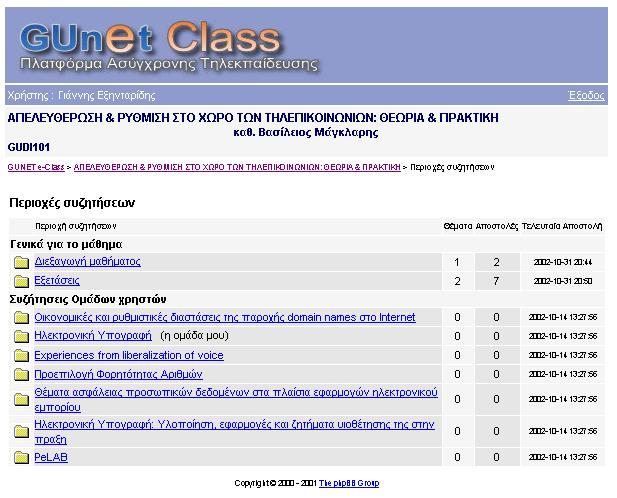 |
Κάνοντας κλικ στην περιοχή συζητήσεων θα έχετε στη διάθεσή σας ένα κατάλογο με τις διαθέσιμα θέματα συζητήσεων για το τρέχον μάθημα. Επιπλέον θα μπορείτε να δείτε την τελευταία προσθήκη σε κάθε θέμα συζητήσεων, το πλήθος των θεμάτων συζητήσεων και των αριθμό των μηνυμάτων. Κάνοντας κλικ σε ένα θέμα συζήτησης μπαίνετε μέσα στην περιοχή συζητήσεων για το θέμα αυτό. Θα σας παρουσιαστεί ένας κατάλογος με τα θέματα τα οποία έχουν συζητηθεί έως τώρα. Θα μπορείτε να δείτε τον αριθμό των απαντήσεων που έχει κάθε θέμα, πληροφορίες για τον αποστολέα των μηνυμάτων, πόσες φορές διαβάστηκε και πότε μπήκε η τελευταία απάντηση.
Για να διαβάσετε τα μηνύματα σε ένα θέμα, κάντε κλικ στο όνομα του θέματος. Με αυτό τον τρόπο θα μπορείτε να δείτε τα περιεχόμενα του θέματος. Τα μηνύματα διαβάζονται από πάνω προς τα κάτω δηλ. τα πιο πρόσφατα είναι στο κάτω μέρος της σελίδας. Σε αυτό το στάδιο υπάρχουν ορισμένες επιλογές. Μπορείτε να επιλέξετε κάποιον από τους υπερσυνδέσμους για να επιστρέψετε στην αρχική σελίδα της περιοχής συζητήσεων. Μπορείτε ακόμα να χρησιμοποιήσετε κάποιο υπερσύνδεσμο από την μπάρα πλοήγησης για να επιστρέψετε στην αρχική σελίδα του μαθήματος ή στον κατάλογο των μαθημάτων.
Αν θέλετε να συμμετέχετε στη συζήτηση, τότε κάνοντας κλικ πάνω στο σχόλιο αυτόματα θα συμπεριληφθεί στην απάντηση σας το κείμενο που μόλις διαβάσατε. Προσθέστε τα δικά σας σχόλια πάνω σε αυτό. Κάνοντας κλικ στο "Εντάξει" το μήνυμα σας θα αναρτηθεί στην περιοχή συζητήσεων. Θα έχετε την ευκαιρία να επιστρέψετε στη αρχική σελίδα της περιοχής συζητήσεων, αλλά μετά από μερικά δευτερόλεπτα, αυτόματα, θα επιστρέψετε πίσω στο θέμα συζήτησης στο οποίο συμμετέχετε. Αν θέλετε να στείλετε μήνυμα στο ίδιο θέμα, χωρίς όμως να συμπεριληφθεί το προηγούμενο μήνυμα, κάντε κλικ στο σύνδεσμο "Απάντηση". Πληκτρολογήστε το μήνυμά σας μέσα στο πλαίσιο κειμένου και κατόπιν κάντε κλικ στο "Υποβολή" για να στείλετε το μήνυμα σας ή κάντε κλικ στο "Ακύρωση Αποστολής" αν δεν θέλετε να το στείλετε.
Αν θέλετε να ξεκινήσετε μια καινούρια συζήτηση, τότε κάντε κλικ στο σύνδεσμο "Νέο θέμα". Πληκτρολογήστε το θέμα συζήτησης και το μήνυμα στα αντίστοιχα πλαίσιο κειμένου. Αν κάνετε κάποιο λάθος τότε θα σας παρουσιαστεί ένα μήνυμα λάθους. Μερικές φορές είναι απαραίτητο να χρησιμοποιήσετε το πλήκτρο επιστροφής του browser σας για να διώξετε το μήνυμα λάθους.
Αν ο καθηγητής του μαθήματος, σας έχει συμπεριλάβει σε μια ομάδα (βλ. Ομάδες), είναι πιθανόν ότι υπάρχει ένας κατάλογος με τις συζητήσεις των ομάδων. Αυτές οι συζητήσεις μπορεί να είναι κλειστές, ανάλογα με την απόφαση του καθηγητή. Δίπλα στις συζητήσεις της ομάδας σας, οι λέξεις ("Η ομάδα μου") θα εμφανιστεί. Αν οι ομάδες είναι κλειστές, μπορείτε να κάνετε κλικ μόνο στις συζητήσεις της ομάδας
Επιστροφή στην αρχή του εγχειριδίου
Χρησιμοποιώντας αυτό τον υπερσύνδεσμο έχετε στη διάθεσή σας μια λίστα με χρήσιμους συνδέσμους οι οποίοι έχουν επιλεχτεί από τον καθηγητή σας. Κάθε σύνδεσμος διαθέτει μια περιγραφή, με επιπλέον πληροφορίες.
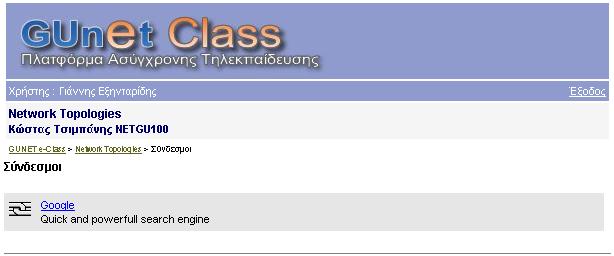 |
Μπορείτε να βγείτε από αυτή την περιοχή χρησιμοποιώντας την μπάρα πλοήγησης στο πάνω μέρος της σελίδας.
Επιστροφή στην αρχή του εγχειριδίου
Στην περιοχή αυτή "Εργασίες Φοιτητών" μπορείτε να ανεβάσετε αρχεία τα οποία αφορούν μια συγκεκριμένη εργασία την οποία σας έχει αναθέσει ο καθηγητής σας.
α) Για Ατομική Εργασία:Από την κεντρική σελίδα του μαθήματος κάντε κλικ στις 'Εργασίες Φοιτητών'. Κάντε κλικ στο όνομα της εργασίας στην οποία θέλετε να στείλετε.
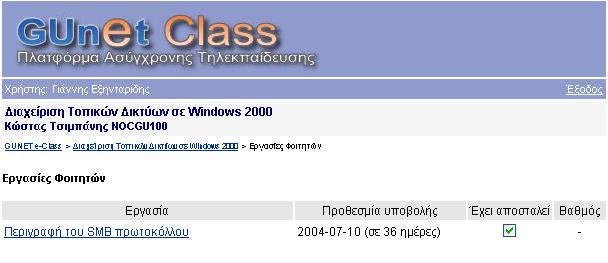 |
Στην επόμενη οθόνη κάντε κλίκ στο πλήκτρο «Browse» για να αναζητήσετε το αρχείο που επιθυμείτε να ανεβάσετε από τον προσωπικό σας υπολογιστή. Προσθέστε τυχόν σχόλια που αφορούν το αρχείο που θα στείλετε. Κάντε κλικ στο «Εντάξει» για να ανεβάσετε το αρχείο.
Προσέξτε ότι αν έχετε ήδη ανεβάσει ένα αρχείο για μια εργασία και θέλετε να ξαναανεβάσετε άλλο το παλιό σας αρχείο θα διαγραφτεί.
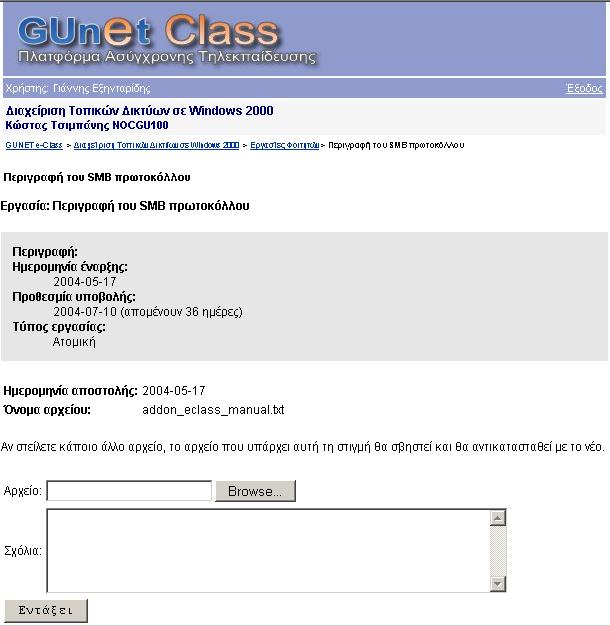 |
Σημ. Δεν μπορείτε να ανεβάσετε εργασία μετά την λήξη προθεσμίας υποβολής εργασιών (που καθορίζεται από τον καθηγητή).
α) Για Ομαδική Εργασία:
Αν συμμετέχετε σε μια ομάδα εργασίας και θέλετε να ανεβάσετε ένα αρχείο για μια εργασία που αφορά την ομάδα σας (ομαδική εργασία) τότε δεν μπορείτε να την ανεβάσετε με τον παραπάνω τρόπο (δηλαδή από τις "Εργασίες Φοιτητών"). Θα πρέπει από την αρχική οθόνη του μαθήματος σας να κάνετε κλικ στις "Ομάδες Εργασίες", να επιλέξετε την ομάδα σας και στην επόμενη οθόνη να κάνετε κλικ στα "Έγγραφα". Ανεβάστε το αρχείο που θέλετε και μετά κάντε κλικ στο "Δημοσίευση". Στην επόμενη οθόνη επιλέξτε την εργασία στην οποία θέλετε να αποσταλεί το αρχείο σας εκ μέρους της ομάδας σας. Να σημειωθεί ότι αν δεν είστε μέλος μιας ομάδας χρηστών τότε μπορείτε να υποβάλετε αρχείο σε ομαδική εργασία με τον κανονικό τρόπο (και όχι μέσω της ομάδας χρηστών).
Επιστροφή στην αρχή του εγχειριδίου
Εδώ μπορείτε να δείτε ποιος άλλος παρακολουθεί το μάθημά σας και να έρθετε σε
επαφή μαζί του. Για να έρθετε σε επαφή μαζί του, κάντε κλικ στην e-mail
διεύθυνσή του, έτσι ώστε να του στείλετε e-mail.
Ο καθηγητής εμφανίζεται
στην κορυφή του καταλόγου.
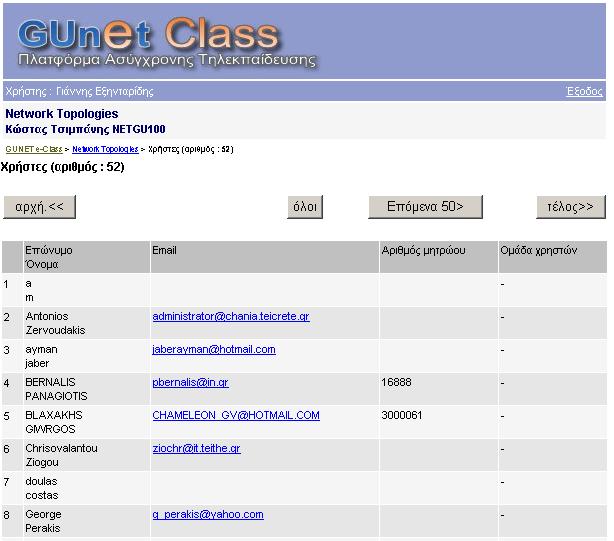 |
Αν ο κατάλογος περιέχει παραπάνω από 50 άτομα, τότε θα μπορείτε να κάνετε αναζήτηση μέσω των πλήκτρων "Επόμενο" και "Προηγούμενο".
Επιστροφή στην αρχή του εγχειριδίου
Αν ο καθηγητής σας έχει ορίσει ομάδες τότε θα μπορείτε να συμμετάσχετε σε μία ομάδα εφόσον υπάρχουν ελεύθερα καθίσματα.
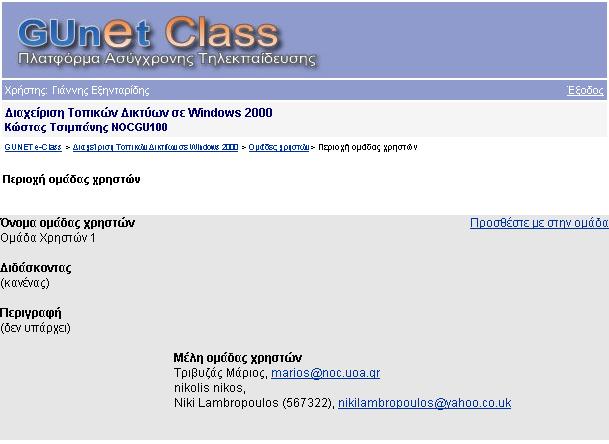 |
Μπείτε στην περιοχή των ομάδων. Αν βλέπετε "η ομάδα μου" δίπλα από το όνομα της ομάδας, τότε έχετε μπει στην ομάδα. Διαφορετικά αν βλέπετε το "εγγραφή" δίπλα από μερικά ονόματα ομάδων, τότε μπορείτε να προσθέσετε τον εαυτό σας σε αυτές τις ομάδες. Για να εγγραφείτε σε μία ομάδα, κάντε κλικ στην "εγγραφή", ύστερα στο "Πρόσθεσέ με στην ομάδα".
Από την στιγμή που εγγράφεστε, ο χώρος της ομάδας θα περιέχει ένα χώρο εγγράφων για να μοιράζεστε αρχεία με τα υπόλοιπα μέλη της ομάδας ή και ένα χώρο συζητήσεων. Ο χώρος των αρχείων σας επιτρέπει να στέλνετε, μετονομάζετε, διαγράφετε και να μετακινείτε αρχεία, να δημιουργείτε καταλόγους καθώς και καταλόγους μέσα σε άλλους καταλόγους. Μπορείτε να στείλετε οποιοδήποτε τύπο αρχείων εκτός από αρχεία με κατάληξη .php.
Μόλις τα έγγραφά σας ανεβούν, μπορείτε να τα δημοσιεύσετε στη δημόσιο χώρο του μαθήματος. Για να το κάνετε αυτό, κάντε κλικ στη "Δημοσίευση" και συμπληρώστε προσεκτικά όλα τα πεδία (σκεφτείτε ακόμα ότι και άλλες ομάδες θα μπορούν να στέλνουν αρχεία με το ίδιο όνομα, δημιουργώντας πιθανά προβλήματα).
Επιστροφή στην αρχή του εγχειριδίου
Στην επιλογή αυτή θα βρείτε ασκήσεις που έχει δημιουργήσει ο Διδάσκοντας.
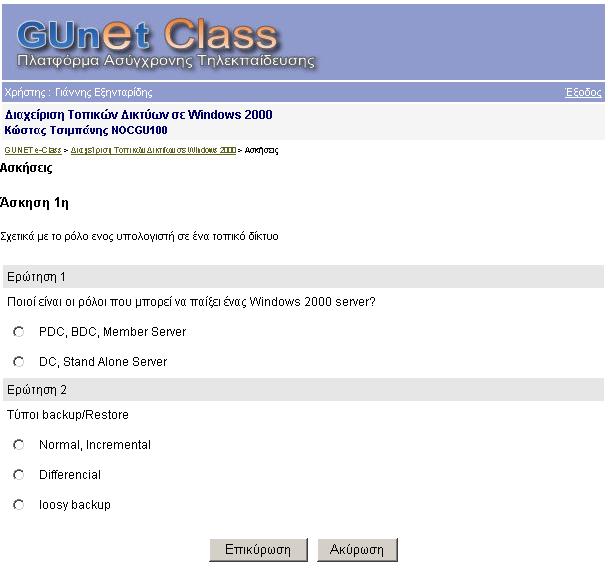 |
Επιλέγετε, κάνοντας κλικ στο όνομά της, την άσκηση την οποία θέλετε να απαντήσετε και σας εμφανίζονται οι ερωτήσεις της σε μορφή πολλαπλών επιλογών, είτε σε κάποια άλλη μορφή που έχει επιλέξει ο διδάσκοντας. Στην περίπτωση πολλαπλών επιλογών, επιλέγετε την απάντηση που θεωρείτε σωστή, κάνοντας κλικ στο κουτί επιλογής που βρίσκεται δίπλα στην επιλογή σας. Όταν απαντήσετε στις ερωτήσεις τελειώνετε με ένα κλικ στην "Επικύρωση" και περνάτε στην σελίδα των αποτελεσμάτων.
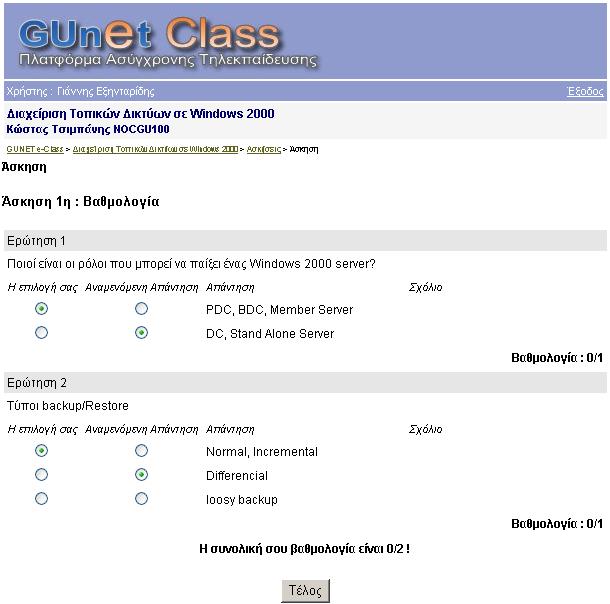 |
Στην σελίδα αυτή εμφανίζονται οι σωστές και οι λάθος απαντήσεις που έχει η κάθε ερώτηση και η τελική βαθμολογία σας.
Μπορείτε να επιστρέψετε στα περιεχόμενα του μαθήματος από την μπάρα πλοήγησης στο πάνω μέρος της σελίδας.
Επιστροφή στην αρχή του εγχειριδίου
Για το μάθημά σας είναι πιθανόν να υπάρχουν άλλες επιλογές. Τέτοιες είναι "Σύνδεσμοι σε εξωτερικά αρχεία ή site", "αρχεία video". Αυτοί οι επιπλέον σύνδεσμοι λειτουργούν με παρόμοιο τρόπο με τις επιλογές που αναφέρθηκαν παραπάνω.
Επιστροφή στην αρχή του εγχειριδίου
Εάν υπάρχουν περαιτέρω ερωτήσεις, μπορείτε να απευθυνθείτε:
στην Ομάδα Ασύγχρονης
Τηλεκπαίδευσης
Επιστροφή στην αρχή του εγχειριδίου